
投稿者 Aiseesoft

または、以下のガイドに従ってPCで使用します :
PCのバージョンを選択してください:
ソフトウェアのインストール要件:
直接ダウンロードできます。以下からダウンロード:
これで、インストールしたエミュレータアプリケーションを開き、検索バーを探します。 一度それを見つけたら、 DVD 作成 - DVDを焼く を検索バーに入力し、[検索]を押します。 クリック DVD 作成 - DVDを焼くアプリケーションアイコン。 のウィンドウ。 DVD 作成 - DVDを焼く - Playストアまたはアプリストアのエミュレータアプリケーションにストアが表示されます。 Installボタンを押して、iPhoneまたはAndroidデバイスのように、アプリケーションのダウンロードが開始されます。 今私達はすべて終わった。
「すべてのアプリ」というアイコンが表示されます。
をクリックすると、インストールされているすべてのアプリケーションを含むページが表示されます。
あなたは アイコン。 それをクリックし、アプリケーションの使用を開始します。
ダウンロード DVD 作成 Mac OSの場合 (Apple)
| ダウンロード | 開発者 | レビュー | 評価 |
|---|---|---|---|
| Free Mac OSの場合 | Aiseesoft | 0 | 1 |
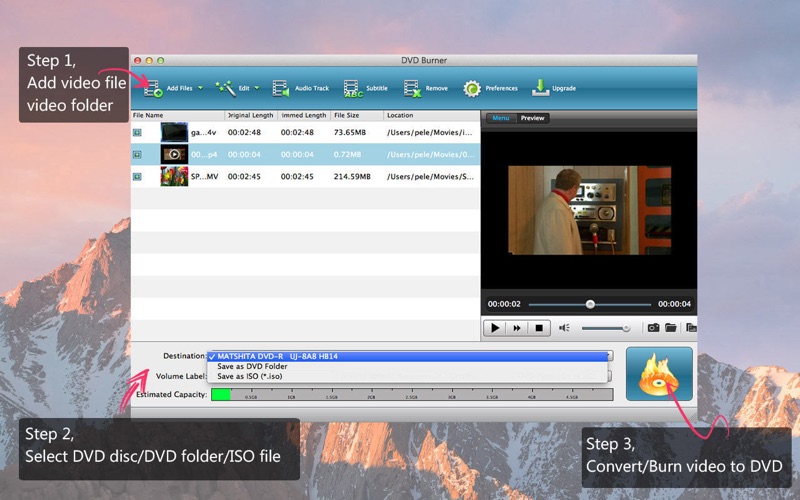
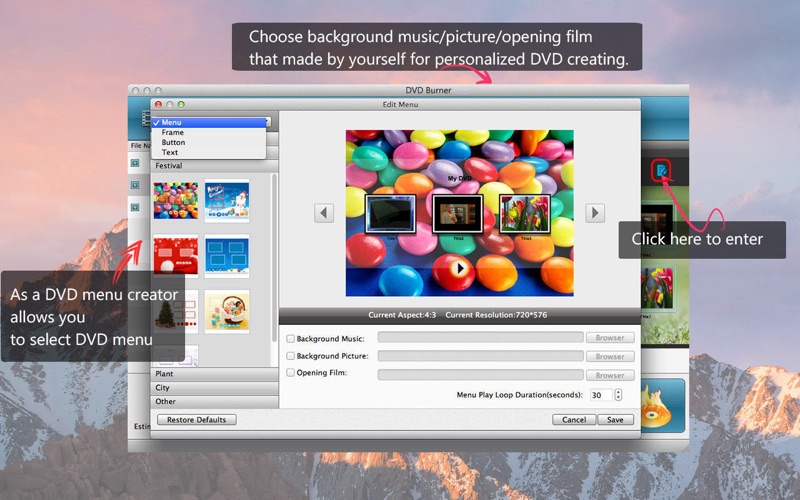
動画をDVDに焼くには?この優れたフリーDVD作成を試してみましょう! MP4、WMV、AVI、MKV、そしてMOVなどの人気ビデオフォーマットをDVDに焼くことができ、そのほかにもいろいろな動画入力形式に対応します。 フリーDVD作成により、無料でMP4、MOV、AVI、MKVの動画ファイルをDVDに作成できます。このフリーDVD焼くソフトはMP4、MOV、AVI、MKVの動画ファイルをDVDに焼けるだけでなく、字幕とオーディオトラックをDVDに追加でき、DVDメニューを作成でき、動画効果を編集することもできます。 フリーDVD作成により、動物、都市、祭り、植物とその他のメニューテンプレートでDVDメニューを作成できます。もっと個性的なメニューを作成できるために、メニューのフレーム、ボタンを定義でき、テキストの内容、フォント、サイズ、色も編集できます。更に、背景画像、ミュージックとオープニングフィルムをDVDメニューにも追加できます。 主な特徴: 1、 無料でMP4/AVI/MKVなどの動画ファイルをDVDに焼ける MP4をDVDに焼きたいなら、このフリーDVD作成を試してみましょう!MP4以外も、MOV/MKV/AVI/などのビデオ形式に対応し、そして、このDVD 作成ソフトは、DVD-5からDVD-9に変換することもサポートします。ビデオをDVD ディスクに焼くのはもちろん、動画をDVD フォルダやISOファイルに保存することもできます。ローカルディスクに保存することは、データのバックアップや後ほどのDVD 焼くに役立つかもしれません。 2、 個性的、独特なDVDメニューを作成できる このDVD 作成ソフトにより、ユーザーはメニューフレームとボタンの様式を選択でき、そして、メニューのテキスト内容を編集したり、文字の字体·サイズ·色を調整できます。もちろん、メニューなしにDVDを作成することもサポートします。さらに、バックグランド音楽、画像などを設置できるのです。 3、 字幕とオーディオトラックを変更できる ユーザーは出力DVDにオーディオトラックとサブタイトルを選択でき、新しいのを追加することもでき、個性的なDVDを作成できます。 またご不明、ご質問などがございましたら、お気軽にmacsupport@aiseesoft.comまでお問い合わせくださいませ。こちらは24時間以内で返事します。

MP4 Converter- Video to MP4

MXF Converter - Aiseesoft

Video Converter Platinum

3D Converter - Aiseesoft

DVD Creator - Create DVD Movie


YouTube

年賀状 2022 スマホで写真年賀状

Google フォト

CapCut - 動画編集アプリ

Picsart 写真&動画編集アプリ

年賀状 2022 つむぐ年賀で写真入りデザイン作成や自宅印刷
Canon PRINT Inkjet/SELPHY

EPIK エピック - 写真編集

Remini - 高画質化するAI写真アプリ

InShot - 動画編集&動画作成&動画加工

SODA ソーダ

BeautyPlus-可愛い自撮りカメラ、写真加工フィルター

Canva-インスタストーリー,年賀状デザイン作成や写真編集

LINEスタンプメーカー
 PcMac 日本語